
70mai S410ミラー型ドラレコの口コミレビュー
ミラー型ドラレコを選んだ結論として、便利だけど“完全な代替”ではない。以下詳しくお伝えします。
ミラー型ドラレコはかなり便利です。
特に後部座席や荷室に荷物を満載したときは、本来見えない後方がしっかり確認できるため、安心感が段違いです。
ただし、ここがリアルなポイントですが「直接ミラーで見たい」という感覚は消えません。
- 距離感の直感的な把握
- 一瞬の視認の速さ
このあたりはやはり光学ミラーに分があります。
そこでおすすめなのが、補助ミラーの併用。
インナーミラー型ドラレコ専用の社外ミラーも販売されているので、それを取り付ければ両方の良さを活かせます。
「デジタルも使いたいけど、完全移行は不安」
そんな人にはかなり相性の良い選択です。
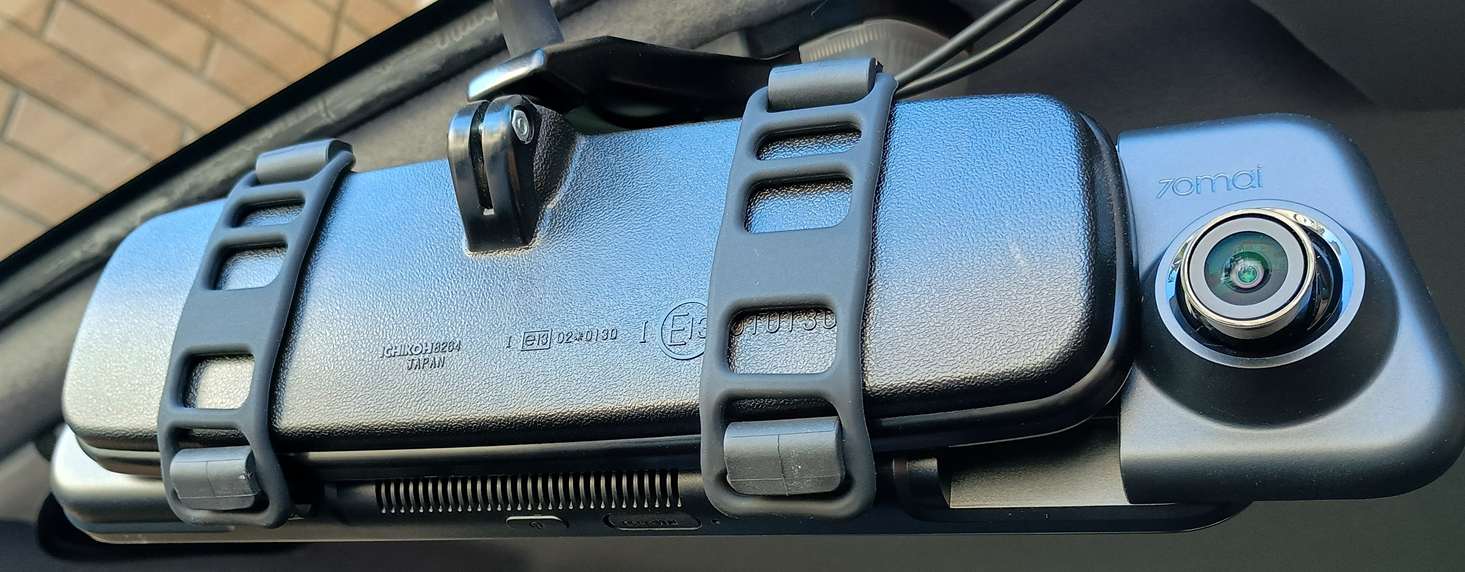
こんな感じでミラーに取り付けます。
70mai S410の基本スペックと特徴
70maiのS410は、コスパ重視のミラー型ドラレコとして人気のモデルです。
主な特徴は以下の通りです。
- 前後カメラ対応(フロント+リア)
- ミラー一体型のデジタルインナーミラー
- Wi-Fi対応(アプリ連携)
- 駐車監視機能(別途配線必要)
- Gセンサー搭載(衝撃録画)
- ループ録画対応
価格帯を考えると、必要な機能は一通り揃っています。
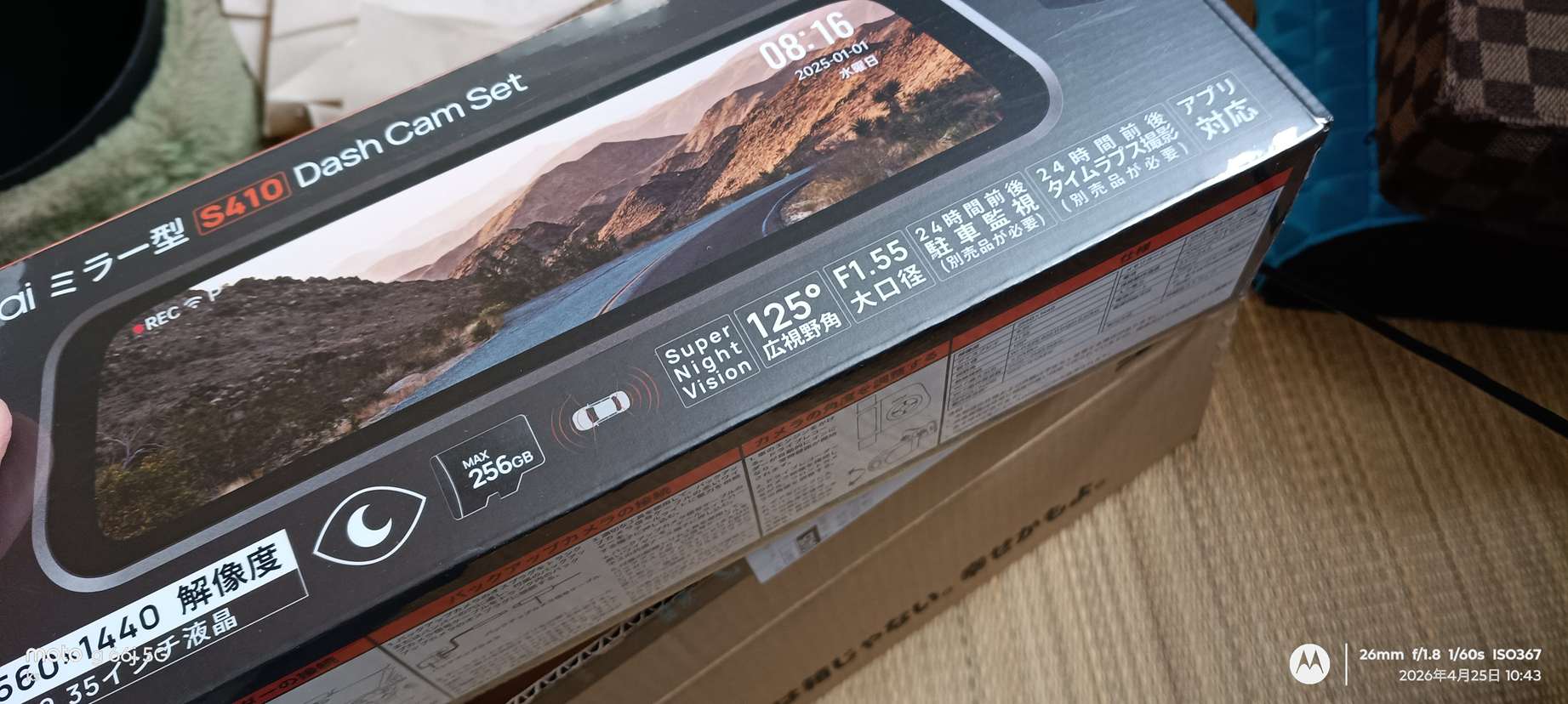
「とりあえずミラー型を試したい」
という人にはちょうどいい立ち位置のモデルです。
同梱物と第一印象。必要なものはほぼ揃っている
実際に開封すると、内容は以下の通りです。
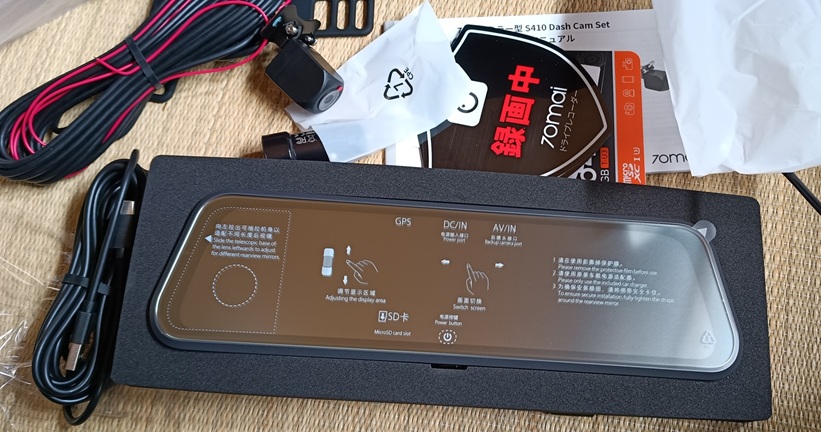
- ドラレコ本体(ミラー型)
- リアカメラ
- シガーソケット電源
- 取扱説明書
- 配線押し込み用の簡易工具
- 録画ステッカー×2
- microSDカード(64GB)
最初からSDカードが付属しているのは地味にありがたいポイントです。
初心者でも「買ってすぐ使える」構成になっています。
画質レビュー。価格を考えれば十分すぎるクオリティ
画質については、正直この価格帯なら文句は出ないレベルです。
- ナンバープレート → 判別可能
- 夜間の後方 → しっかり確認できる
- 全体の映像 → 実用レベルはクリア
もちろん上位機種と比べれば差はありますが、「事故時の証拠として使えるか」という視点では十分合格点。
むしろこの価格でミラー型+前後カメラという点を考えると、コスパはかなり良いです。
リアの夜間の見え方はこんな感じです↓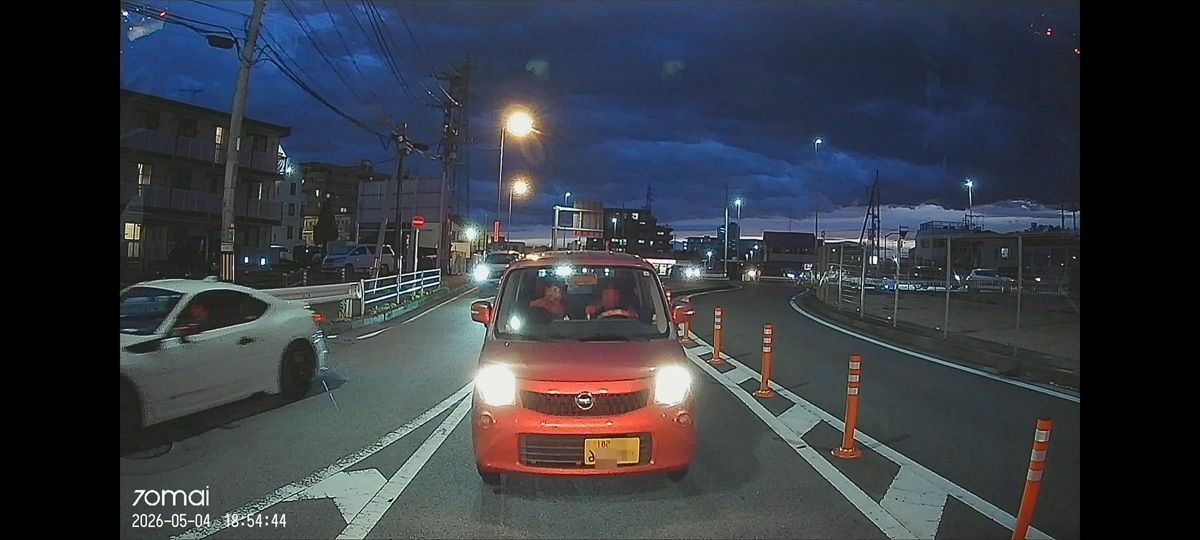
プライバシー保護から顔、ナンバーの一部はモザイクしてありますが、イメージできますよね。これだけ映っていれば個人的には大満足です。
ただし、日本製軽自動車なのに左ハンドルとなっている点に注意。映像は鏡像です。スマホをいじっている人は運転していませんよ(;^_^A
一瞬右側の人がスマホいじっている?と思ったら鏡像だったので焦りました…
晴天時、フロントカメラの映り方ですが、リアで夜間がこれだけキレイなので、あえて載せません。当たり前ですがキレイですからね。条件が悪い方が問題なければ特に条件が良い方は不要かと。
接続方法と電源。5V2.4Aがポイント
この機種は「5V / 2.4A」で動作します。
純正はシガーソケット電源ですが、同じ出力のUSB電源であれば動作可能です(※自己責任)。
例えばこんな使い方も可能です。
- 電圧計付きUSBソケット
- 車内USB電源の流用
実際に2.4A出力であれば問題なく動作します。
ただし、メーカーとしては純正以外の使用は保証対象外なので、その点だけは理解しておきましょう。
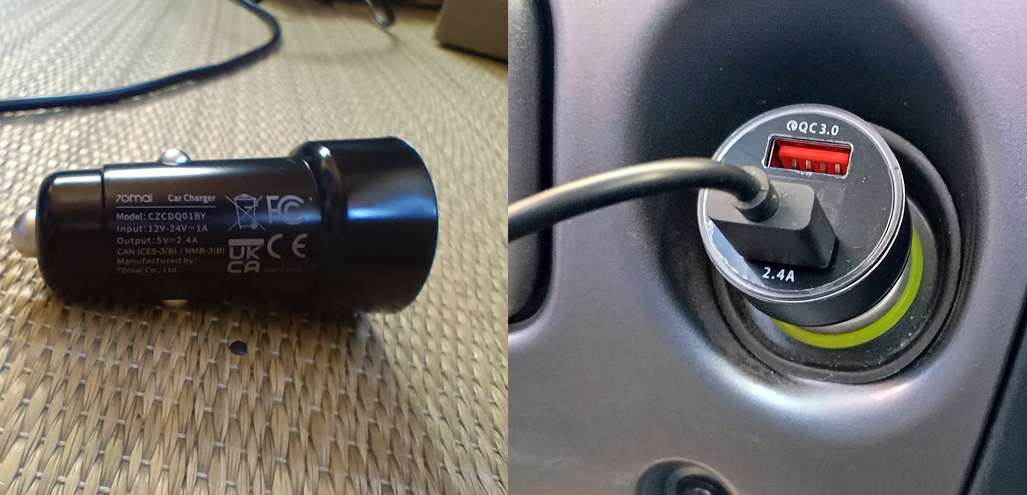
左側が付属品のシガーソケット。右は元々使っていた電圧測定できるシガーソケット。こちらはUSBが付いていて、丁度2.4Vアウトプットだったため、70mai s410に使っています。
- リアカメラとバック連動機能の使い勝手
リアカメラの赤い配線をバックランプに接続すると、バック連動が使えます。
これがかなり便利で、
- 通常時 → 広角表示
- バック時 → 拡大+下向き表示。
と自動で切り替わります。
しかも、
- 通常表示の位置
- バック時の表示位置
をそれぞれ個別に調整できるので、実用性は高いです。
「簡易バックカメラとしても使いたい」人にはかなり良い機能です。
デジタルミラーの見え方。完全な鏡ではない点に注意
この製品は、電源OFF時にはミラーとして使えますが、
完全な鏡ではありません。
イメージとしては「防眩ミラー」に近く、やや暗め・薄めの映り方になります。
そのため、
- 普段から光学ミラーを重視する人
- 違和感に敏感な人
は注意が必要です。
逆に、常時デジタル表示で使う前提なら問題ありません。
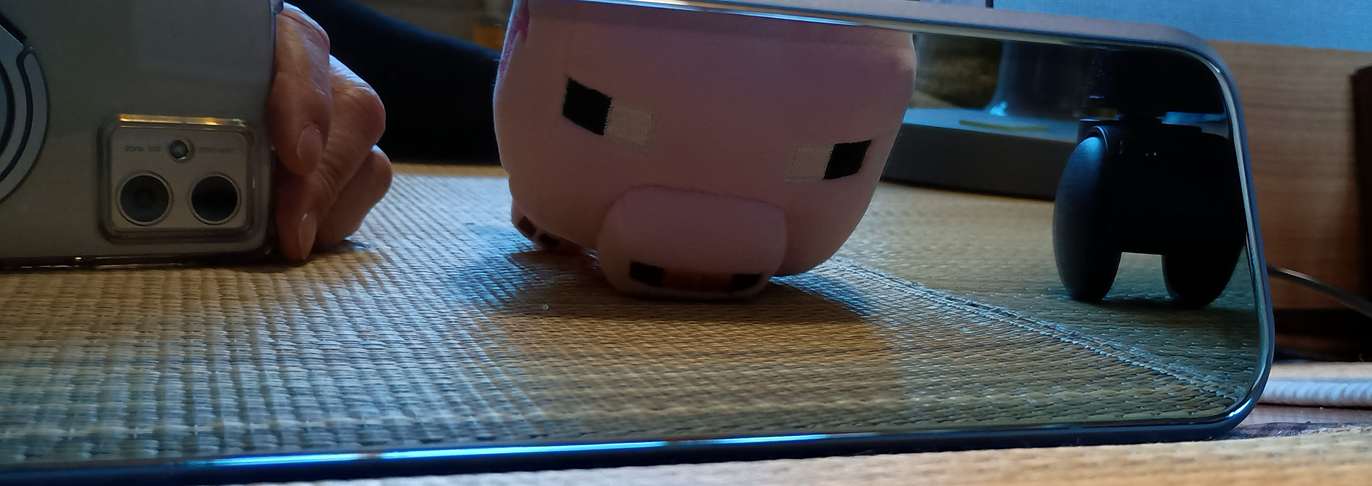
ちなみにこれくらいのミラーとしての見え方になります。
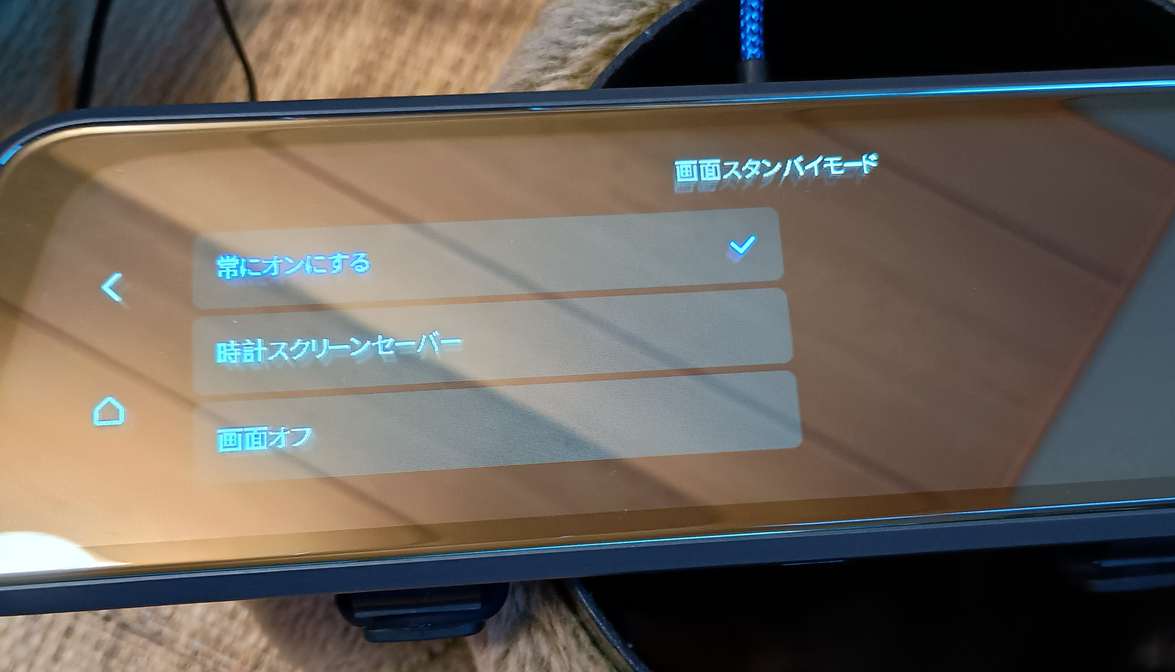
設定で画面オフにすればミラーとして使用可能です。でもせっかくインナー型買ったので、デジタルインナーミラーを使った方が個人的には良さそうですが…
鏡像問題(左右逆転)の対処方法
ミラー型ドラレコあるあるですが、リアカメラ映像は初期状態だと左右が逆(鏡像)になります。先ほども書きましたが、詳しく書きますと、
- 左車線 → 右に見える
- 右車線 → 左に見える
これは最初かなり違和感があります。
ただし、設定で反転可能なので問題ありません。
注意点としては、
- リアルタイム表示 → 本体設定で反転
- 録画映像 → アプリ側で反転
という2段階対応になる点です。
最初に設定しておかないと混乱するので、購入後すぐに調整がおすすめです。
アプリ連携は必要?使う人・使わない人の違い
Wi-Fi接続でスマホアプリと連携できます。
ただし、正直なところ用途次第です。
アプリが必要な人
- 頻繁に映像を確認したい
- その場で動画を保存したい
- ファームウェア更新をしたい
不要な人
- 基本は録画だけでOK
- 事故時だけ確認できればいい
- めんどくさいことはしたくない
SDカードを直接PCで確認できるので、
ライトユーザーなら無理に使う必要はありません。しかしカンタンなのでぜひ設定をおススメします。無茶苦茶楽しいですし、便利。
70mai S410のアプリ設定方法。初期設定は5分で完了
70mai S410はWi-Fi接続でスマホアプリと連携できます。
最初は少し戸惑うかもしれませんが、実際の設定はかなりシンプルです。
手順1:70maiアプリをインストール
まずスマホに専用の「70mai」アプリをインストールします。
iPhoneでもAndroidでも利用可能です。
手順2:ドラレコ本体のWi-Fiをオンにする
本体メニューからWi-Fiを有効化します。
すると本体側にSSID(Wi-Fi名)が表示されます。
手順3:スマホのWi-Fi設定から接続
スマホのWi-Fi設定画面を開き、表示された70maiのネットワークを選択します。
ここで注意なのが、
「インターネット接続なし」
と表示されても正常です。
ドラレコ本体はネット接続するわけではないので、そのまま接続してOKです。
Androidだと勝手にモバイル通信へ切り替えようとすることがあるため、その場合は一時的にモバイルデータをオフにすると接続しやすいです。
手順4:アプリから機器を追加
アプリを開いて「デバイス追加」を選択。
接続できれば
- 映像確認
- 動画ダウンロード
- 設定変更
- ファームウェア更新
が可能になります。
ファームウェア更新は不具合改善にもつながるので、一度は確認しておくのがおすすめです。
はじめはめんどくさいし、難しそうだな…と思いましたが、やってみました。意外と簡単で、すごく楽しいですよ。
バックカメラの接続方法。DIYでも十分可能
S410のバックカメラ取り付けは、そこまで難しくありません。他のページにも取付方法を掲載していますので参考にどうぞ→ドラレコ自力配線方法
ざっくり流れは以下です。
1. リアカメラを固定
リアガラス内側に貼り付けます。
ワイパーの拭き取り範囲に設置すると、雨の日でも見やすいです。
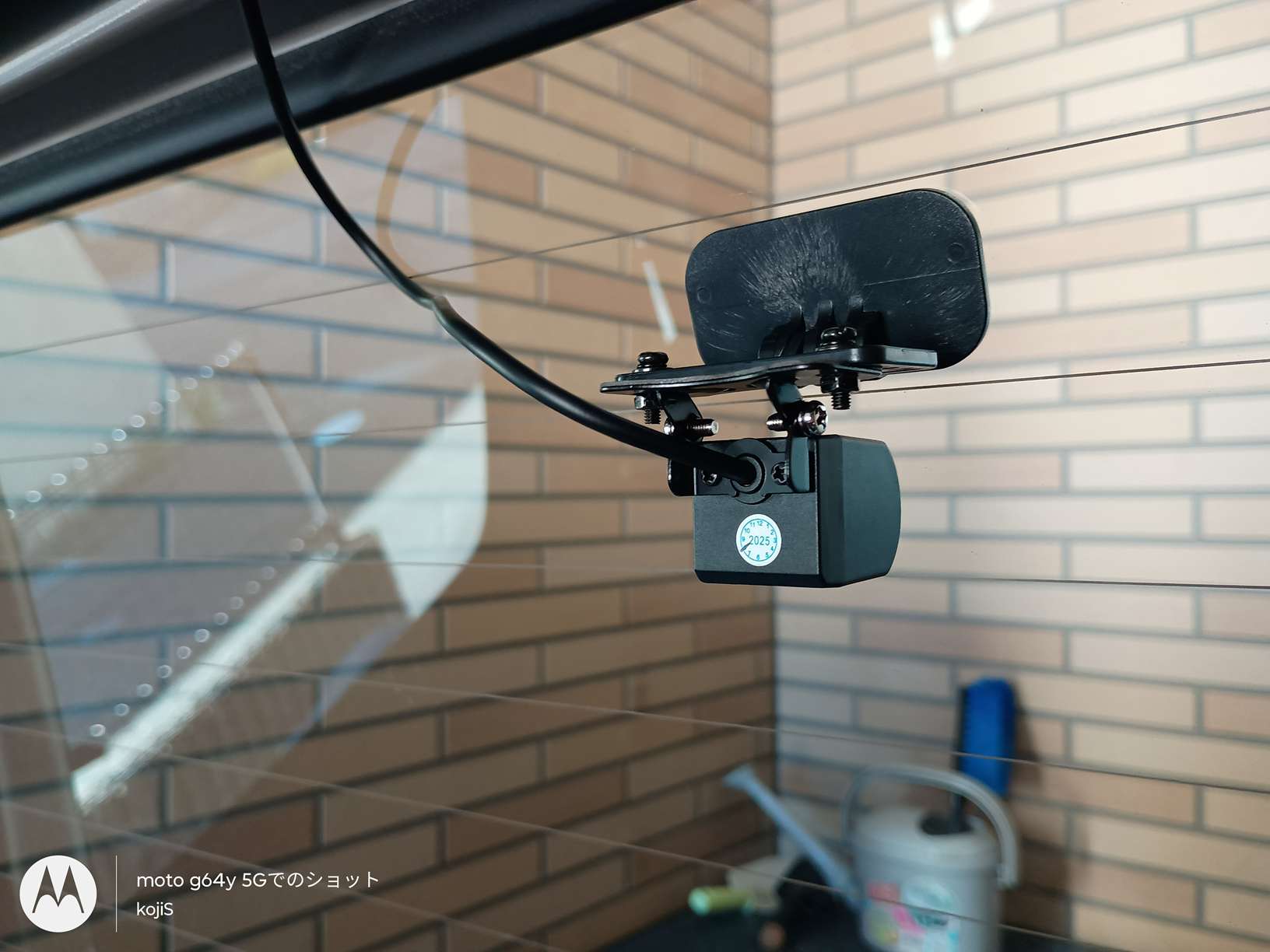
箱バンアトレーに取り付けました。こちら内側。黒のブラケットは付属品ではないです。アマゾンで購入して取り付けました。これが無いと、箱バン形式の車では角度の融通が利かないため使用しました。傾斜が緩やかなリアガラスなら不要でしょう。
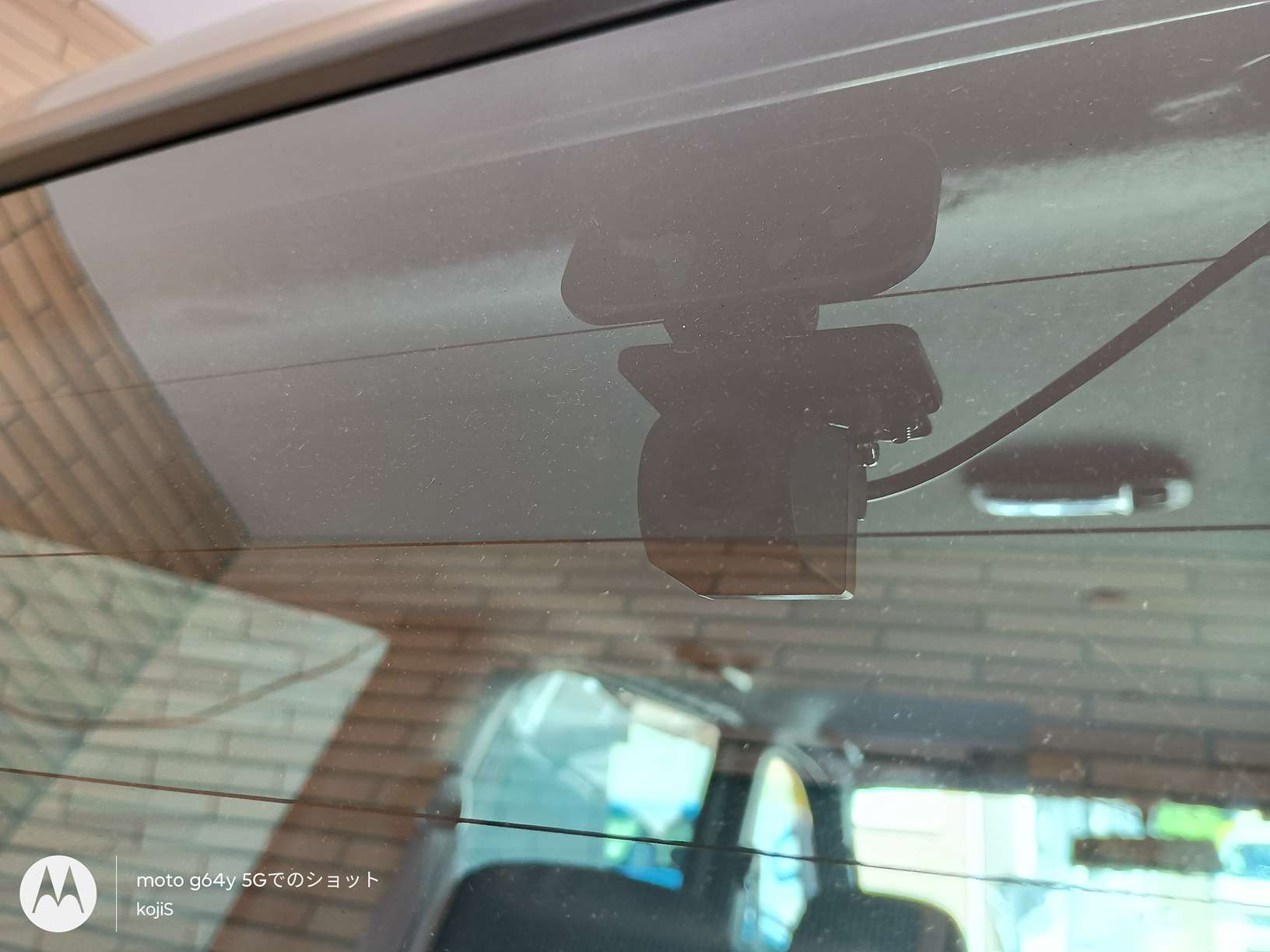
外から。ワイパーの範囲内かつ、それなりに邪魔にならない場所に取り付けました。
このガラスについている黒色のブラケットは、以下の商品です↓
2. 配線を天井内張りに押し込む
付属の簡易工具を使って、
フロント
↓
Aピラー
↓
天井
↓
Cピラー
↓
リア
という流れで配線します。
コツは無理に奥へ押し込まないこと。
あと重要なのが、サイドエアバッグ装着車はエアバッグ展開の邪魔にならない位置を通すことです。
ここはちょっと慎重に。
3. 余った配線を収納
リアハッチ車の場合は少し余裕を持たせます。
ギリギリだと開閉時に断線リスクがあります。
これは地味ですがかなり大事。
バック連動(リバース表示)の設定方法
バック時に自動でリアカメラ拡大表示させるには、赤いトリガー線をバックランプのプラス線へ接続します。
流れはこんな感じです。
- テールランプ周辺を確認
- バックランプのプラス線を特定
- 赤線を接続
- 絶縁処理
これでバックギアに入れた瞬間、
- 自動拡大
- ガイドライン表示
- 下向き表示
へ切り替わります。
配線が不安ならカー用品店や整備工場へ依頼するのもアリです。
無理してショートさせる方が高くつきます。そこはケチらない方が賢い。
画像左上のリアカメラ配線にある赤配線を車のバックランプケーブルを探して接続します。
取り付けで注意したい3つのポイント
電源は5V2.4A以上を確保する
電流不足だと
- 再起動
- フリーズ
- 録画停止
の原因になります。
microSDカードは高耐久タイプ推奨
付属カードでも使えますが、長期運用ならドラレコ向け高耐久カードが安心です。
録画機器は書き込み回数が多いので、普通のカードだと寿命が短くなることがあります。
とは言いましたが、実際は付属品もかなり優秀ですし、これで十分だと思います。付属品も64GBなので、もし自分で買うなら256GBまで対応しているため、それくらいデカいのをチョイスしちゃいますが。
最初に映像反転設定を確認
リア映像が左右逆だとかなり違和感があります。最初にここを調整しておくと、かなり快適になります。
総合評価。こんな人におすすめ
70mai S410はこんな人に向いています。
- 初めてミラー型ドラレコを使う人
- コスパ重視で選びたい人
- 荷物をよく積む車に乗っている人
- デジタルミラーに興味がある人
逆に、
- 完全な鏡として使いたい人
- 高画質を最優先する人→はっきり言ってかなり高画質なので個人的にキリが無いのでこれで十分
にはやや物足りない可能性があります。
まとめ。試してみる価値ありのミラー型ドラレコ
ミラー型ドラレコは一度使うと便利さを実感できます。
その中でも70mai S410は、
- 必要十分な性能
- 手頃な価格
- 初心者でも扱いやすい構成
と、入門機としてかなり優秀です。何しろこれだけの商品が大体15000円前後ですからね。国産だと同程度のスペックではもっと行きそうです。
「ちょっと気になってるんだよな…」
という段階の人なら、まずこれで試してみるのはアリです。